Use os widgets do LiftHer
Adicione atalhos rápidos e informações de progresso à Tela de Início.
Explicação rápida
Os widgets do LiftHer colocam atalhos de treino e informações de progresso na Tela de Início, na Tela Bloqueada e em áreas compatíveis de acessórios. Eles são úteis quando você quer iniciar o próximo treino, continuar um treino em andamento ou ver o progresso do treino sem abrir o app completo primeiro.
Como funciona
Os widgets leem os dados de treino, recuperação, hábitos e progresso salvos pelo LiftHer. Ao tocar em um widget de treino, ele abre a área relacionada no app, como o treino em andamento, um treino específico, a visão geral dos treinos, a recuperação muscular ou os insights.
Alguns widgets podem ser configurados depois de adicionados. O iOS controla a galeria de widgets, a tela de edição, a programação de atualização e o posicionamento na Tela Bloqueada.
Tipos de widget disponíveis
O LiftHer inclui estes widgets:
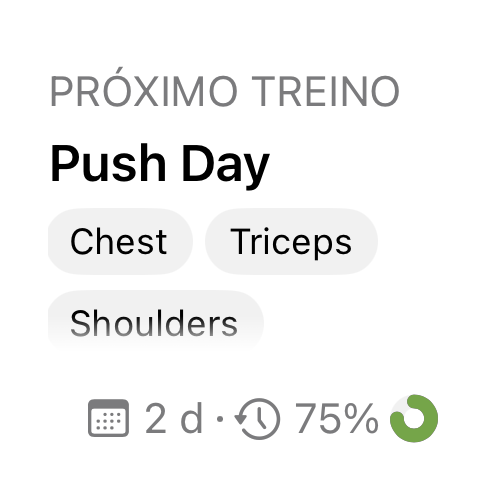
- Detalhes do treino: mostra seu próximo treino, último treino, um treino selecionado, um treino em andamento ou o estado de configuração do primeiro treino.
-
Visão geral dos treinos: mostra um resumo dos treinos selecionados.
-
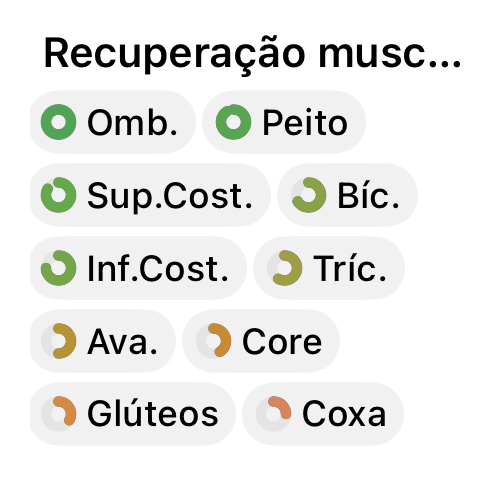
Recuperação Muscular: mostra a recuperação muscular, ordenada pelos músculos mais recuperados ou menos recuperados.
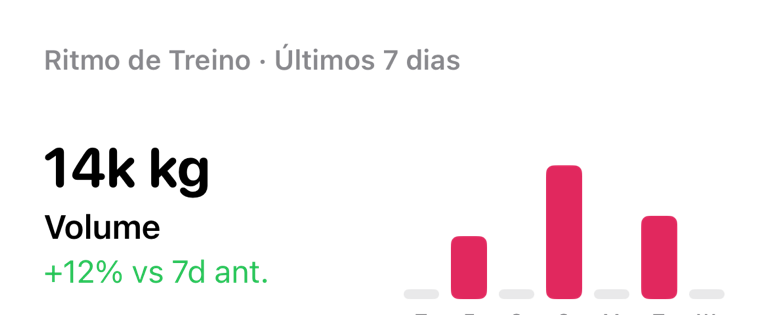
- Momento de Treino: compara volume, duração, treinos, séries, repetições ou calorias recentes com o período anterior.
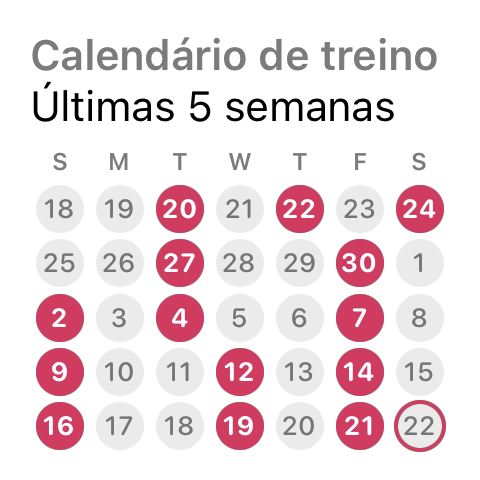
- Calendário de Treino: destaca os dias em que você treinou em um calendário compacto.
- Iniciar Próximo Treino: um widget compacto de acessório para abrir rapidamente seu próximo treino.
- Treino em Andamento: mostra informações ao vivo do treino em andamento quando há um treino ativo.
Os tamanhos disponíveis dependem do widget. Por exemplo, Momento de Treino aceita widgets pequenos e médios na Tela de Início, enquanto a versão de acessório aceita layouts de acessório da Tela Bloqueada.
Adicionar um widget à Tela de Início
- Toque e segure uma área vazia na Tela de Início.
- Toque em Editar ou +, dependendo da sua versão do iOS.
- Pesquise por LiftHer.
- Escolha o widget que você quer.
- Selecione um tamanho.
- Toque em Adicionar Widget.
Depois de adicionar o widget, toque nele uma vez para confirmar que ele abre o local esperado no LiftHer.
Configurar um widget
- Toque e segure o widget.
- Toque em Editar Widget.
- Altere as opções disponíveis.
- Toque fora da tela de edição para salvar.
A configuração depende do widget. Momento de Treino pode alterar o período e a métrica principal. Calendário de Treino pode mostrar o mês atual ou as últimas 5 semanas. Recuperação Muscular pode escolher se os músculos mais recuperados ou menos recuperados aparecem primeiro. Os widgets de visão geral dos treinos e de detalhes do treino podem usar treinos selecionados quando o iOS mostra essa opção.
Usar atalhos de widget
Toque em um widget de treino para abrir o treino relacionado ou o treino em andamento no LiftHer. Toque em Momento de Treino ou Calendário de Treino para abrir os insights. Toque em Recuperação Muscular para abrir as informações de recuperação.
Se um widget abrir o LiftHer, mas não a tela esperada, abra o app normalmente uma vez e toque no widget de novo. Os links diretos dependem de o app ter dados locais atualizados.
Entender quando os dados do widget são atualizados
O LiftHer pede ao iOS para atualizar os widgets de treino quando os treinos mudam, quando um treino é realizado e quando o app vai para segundo plano depois de alterações. Os widgets de recuperação são atualizados após treinos realizados. Os widgets de hábitos são atualizados quando as tarefas mudam.
Mesmo assim, o iOS pode atrasar ou agrupar atualizações de widgets para economizar bateria. Isso significa que um widget pode mostrar informações antigas por um curto período, mesmo depois de o app ter dados mais recentes.
Comportamento importante
Os widgets mostram apenas dados disponíveis para a extensão de widget. Se você acabou de instalar o LiftHer, abra o app uma vez antes de depender dos widgets.
Widgets de treino em andamento precisam de um treino ativo. Se nenhum treino estiver em andamento, o iOS pode mostrar um espaço reservado ou um estado de treino diferente.
Widgets da Tela Bloqueada e de acessórios têm menos espaço do que widgets da Tela de Início. Por isso, eles mostram resumos mais curtos de propósito.
Perguntas comuns
Por que meu widget está vazio?
Abra o LiftHer uma vez e confirme que você tem dados de treino, hábitos ou recuperação para o tipo de widget que adicionou. Se você adicionou um widget de treino específico, edite o widget e escolha um treino se o iOS oferecer essa configuração.
Por que as informações estão desatualizadas?
Abra o LiftHer, confirme que o treino mais recente ou as alterações de hábitos foram salvos e volte para a Tela de Início. O iOS controla o momento final da atualização, então ela pode não acontecer na hora.
Os widgets podem iniciar um treino diretamente?
Os widgets abrem o LiftHer no treino relevante ou na tela de treino em andamento. Iniciar ou finalizar um treino ainda acontece dentro do app.