LiftHer-Widgets verwenden
Füge Schnellzugriffe und Fortschrittsinfos zu deinem Home-Bildschirm hinzu.
Kurz erklärt
LiftHer-Widgets bringen Trainings-Schnellzugriffe und Fortschrittsinfos auf deinen Home-Bildschirm, Sperrbildschirm und unterstützte Zubehörbereiche. Sie sind praktisch, wenn du dein nächstes Training starten, ein laufendes Training fortsetzen oder deinen Trainingsfortschritt kurz ansehen möchtest, ohne zuerst die ganze App zu öffnen.
So funktioniert es
Widgets lesen die Trainings-, Regenerations-, Gewohnheits- und Fortschrittsdaten, die in LiftHer gespeichert sind. Wenn du auf ein Trainings-Widget tippst, öffnet sich die passende Stelle in der App, zum Beispiel das laufende Training, ein bestimmtes Training, die Trainingsübersicht, die Muskelregeneration oder die Auswertungen.
Manche Widgets kannst du nach dem Hinzufügen anpassen. iOS steuert die Widget-Galerie, die Bearbeitungsansicht, die Aktualisierungsplanung und die Platzierung auf dem Sperrbildschirm.
Verfügbare Widget-Typen
LiftHer enthält diese Widgets:
- Trainingsdetails: zeigt dein nächstes Training, dein letztes Training, ein ausgewähltes Training, ein laufendes Training oder den Einrichtungsstatus für dein erstes Training.
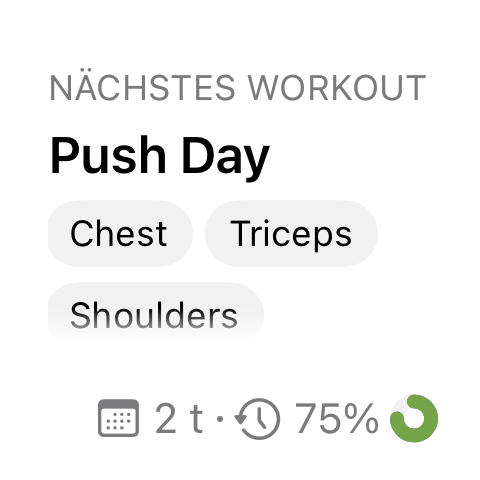
-
Trainingsübersicht: zeigt eine Zusammenfassung ausgewählter Trainings.
-
Muskelregeneration: zeigt die Muskelregeneration, sortiert nach am besten erholt oder am wenigsten erholt.
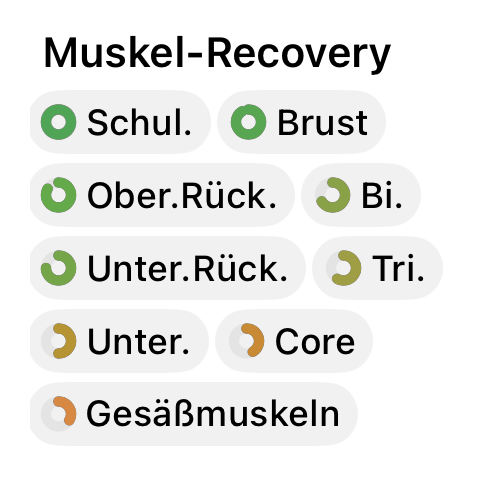
- Trainingsdynamik: vergleicht aktuelles Volumen, Dauer, Trainings, Sätze, Wiederholungen oder Kalorien mit dem vorherigen Zeitraum.
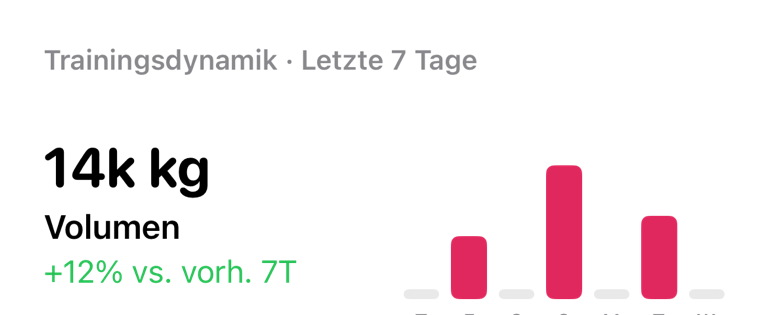
- Trainingskalender: markiert die Tage, an denen du trainiert hast, in einem kompakten Kalender.
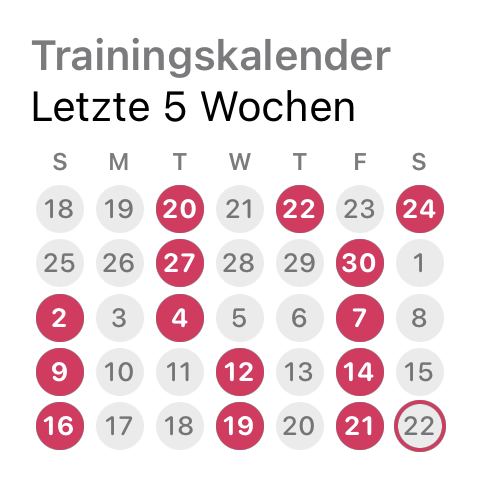
- Nächstes Training starten: ein kompaktes Zubehör-Widget, mit dem du dein nächstes Training schnell öffnen kannst.
- Aktives Training: zeigt Live-Infos zum aktiven Training, wenn gerade ein Training läuft.
Die verfügbaren Größen hängen vom Widget ab. Trainingsdynamik unterstützt zum Beispiel kleine und mittlere Widgets für den Home-Bildschirm. Die Zubehörversion unterstützt Layouts für den Sperrbildschirm.
Widget zum Home-Bildschirm hinzufügen
- Berühre und halte einen leeren Bereich auf dem Home-Bildschirm.
- Tippe je nach iOS-Version auf Bearbeiten oder +.
- Suche nach LiftHer.
- Wähle das gewünschte Widget aus.
- Wähle eine Größe.
- Tippe auf Widget hinzufügen.
Tippe nach dem Hinzufügen einmal auf das Widget, um zu prüfen, ob es die erwartete Stelle in LiftHer öffnet.
Widget anpassen
- Berühre und halte das Widget.
- Tippe auf Widget bearbeiten.
- Ändere die verfügbaren Optionen.
- Tippe außerhalb der Bearbeitungsansicht, um zu speichern.
Die Einstellungen hängen vom Widget ab. Bei Trainingsdynamik kannst du den Zeitraum und die Hauptmetrik ändern. Trainingskalender kann den aktuellen Monat oder die letzten 5 Wochen anzeigen. Bei Muskelregeneration kannst du wählen, ob die am besten erholten oder die am wenigsten erholten Muskeln zuerst angezeigt werden. Widgets für Trainingsübersicht und Trainingsdetails können ausgewählte Trainings verwenden, wenn iOS diese Option anzeigt.
Widget-Schnellzugriffe verwenden
Tippe auf ein Trainings-Widget, um das passende Training oder das laufende Training in LiftHer zu öffnen. Tippe auf Trainingsdynamik oder Trainingskalender, um die Auswertungen zu öffnen. Tippe auf Muskelregeneration, um Regenerationsinfos zu öffnen.
Wenn ein Widget LiftHer öffnet, aber nicht den erwarteten Bildschirm, öffne die App einmal normal und tippe danach erneut auf das Widget. Deep Links hängen davon ab, dass die App aktuelle lokale Daten hat.
Wann Widget-Daten aktualisiert werden
LiftHer bittet iOS, Trainings-Widgets zu aktualisieren, wenn sich Trainings ändern, wenn ein Training durchgeführt wurde und wenn die App nach Änderungen in den Hintergrund geht. Regenerations-Widgets werden nach durchgeführten Trainings aktualisiert. Gewohnheits-Widgets werden aktualisiert, wenn sich Aufgaben ändern.
iOS kann Widget-Aktualisierungen trotzdem verzögern oder zusammenfassen, um Akku zu sparen. Deshalb kann ein Widget kurzzeitig ältere Informationen anzeigen, auch wenn die App schon neuere Daten hat.
Wichtiges Verhalten
Widgets zeigen nur Daten, die der Widget-Erweiterung zur Verfügung stehen. Wenn du LiftHer gerade erst installiert hast, öffne die App einmal, bevor du dich auf Widgets verlässt.
Widgets für aktive Trainings brauchen ein laufendes Training. Wenn gerade kein Training läuft, zeigt iOS möglicherweise einen Platzhalter oder einen anderen Trainingsstatus.
Widgets auf dem Sperrbildschirm und Zubehör-Widgets haben weniger Platz als Widgets auf dem Home-Bildschirm. Sie zeigen deshalb bewusst kürzere Zusammenfassungen.
Häufige Fragen
Warum ist mein Widget leer?
Öffne LiftHer einmal und prüfe, ob du Trainingsdaten, Gewohnheiten oder Regenerationsdaten für den Widget-Typ hast, den du hinzugefügt hast. Wenn du ein trainingsspezifisches Widget hinzugefügt hast, bearbeite das Widget und wähle ein Training aus, falls iOS diese Einstellung anbietet.
Warum sind die Informationen veraltet?
Öffne LiftHer, stelle sicher, dass das neueste Training oder die neuesten Änderungen an Gewohnheiten gespeichert sind, und kehre dann zum Home-Bildschirm zurück. iOS steuert den genauen Zeitpunkt der Aktualisierung. Deshalb passiert das Update möglicherweise nicht sofort.
Können Widgets ein Training direkt starten?
Widgets öffnen LiftHer beim passenden Training oder beim Bildschirm für das aktive Training. Ein Training zu starten oder zu beenden, passiert weiterhin in der App.