Deine Daten mit iCloud synchronisieren, sichern und wiederherstellen
Deine Trainingsdaten bleiben verfügbar, wenn du das iPhone wechselst, die App neu installierst oder mehr als ein Gerät nutzt.
LiftHer speichert deine Trainingsdaten zuerst auf deinem iPhone. Wenn iCloud verfügbar ist, sichert und synchronisiert die App diese Daten auch über deinen privaten iCloud-Account. So sind sie nach einer Neuinstallation wieder da oder auf einem anderen Gerät verfügbar.
So funktioniert es
Deine Workouts, Pläne, Übungen und zugehörigen Trainingsdaten werden immer lokal auf dem Gerät gespeichert, das du gerade verwendest. iCloud-Backup erstellt zusätzlich eine private Kopie in der Cloud und hält deine Geräte synchron, wenn sie dieselbe Apple-ID verwenden.
Die App prüft deinen iCloud-Accountstatus über iOS. Wenn iCloud verfügbar ist, werden Backups automatisch erstellt. Wenn iCloud nicht verfügbar ist, funktioniert LiftHer trotzdem normal. Neue Daten bleiben dann auf diesem Gerät, bis iCloud wieder aktiviert wird.
Bei einer Neuinstallation mit vorhandenen iCloud-Daten zeigt LiftHer möglicherweise Deine Daten werden synchronisiert ... an, während deine Workouts heruntergeladen werden. Nach kurzer Zeit kann Überspringen erscheinen. Wenn du überspringst, werden deine bisherigen Daten nach und nach im Hintergrund angezeigt.
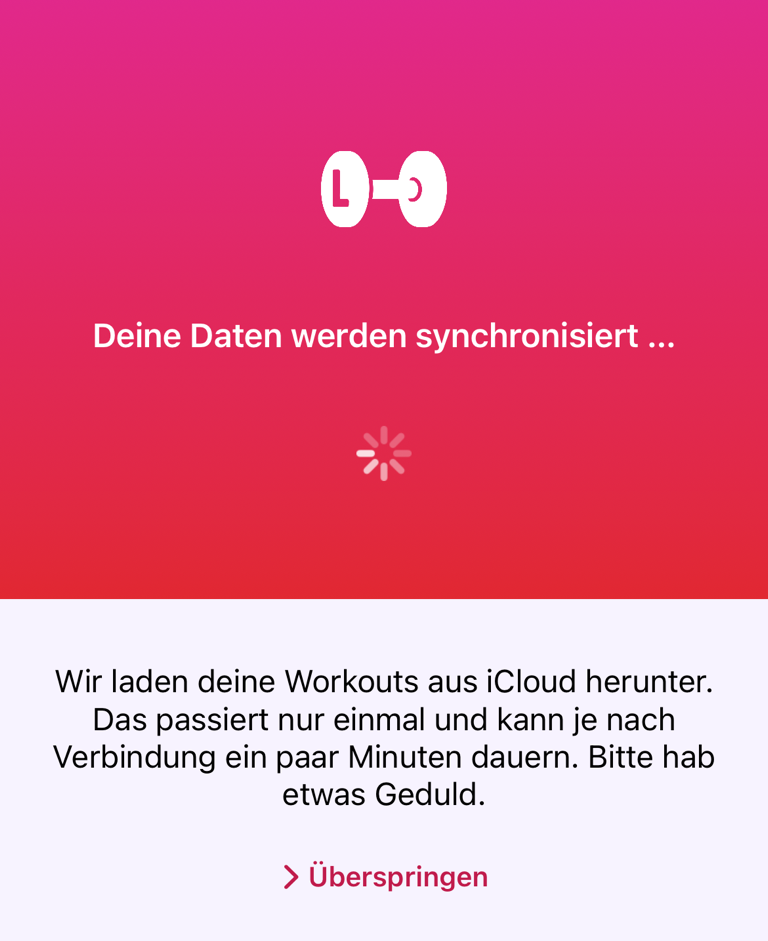
Prüfen, ob iCloud-Backup aktiv ist
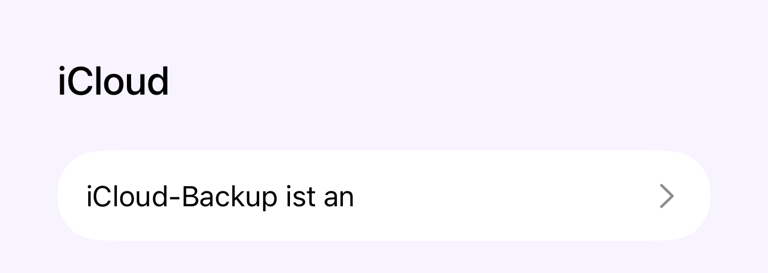
- Tippe auf Einstellungen.
- Tippe auf die Zeile iCloud-Backup ist aktiviert oder iCloud-Backup ist deaktiviert.
- Prüfe den Bildschirm iCloud-Backup.
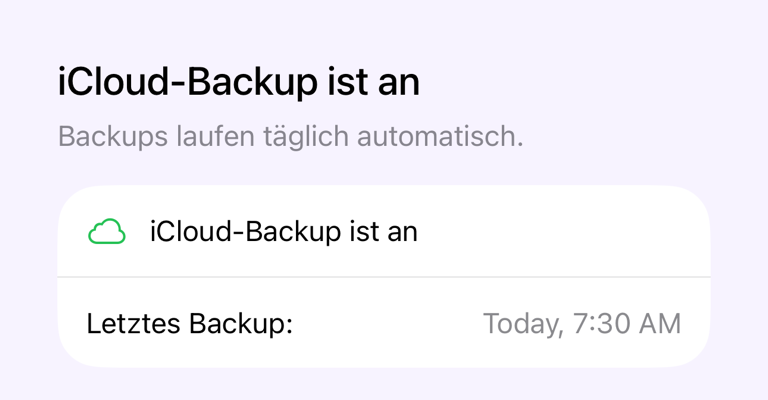
Wenn iCloud aktiv ist, zeigt der Bildschirm iCloud-Backup ist aktiviert und Backups werden jeden Tag automatisch erstellt. an. Wenn verfügbar, wird auch die Uhrzeit des letzten Backups angezeigt.
Wenn auf dem Bildschirm iCloud-Backup ist deaktiviert angezeigt wird, folge den Anweisungen auf diesem Bildschirm, um iCloud für LiftHer zu aktivieren.
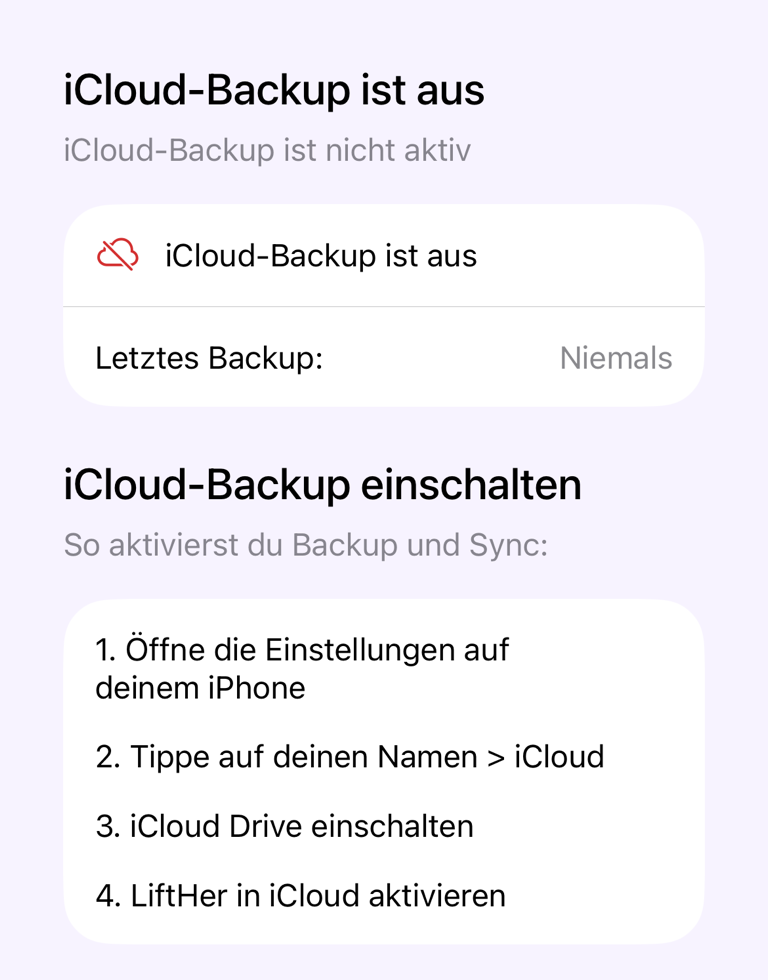
iCloud-Backup aktivieren
Wenn LiftHer meldet, dass iCloud-Backup deaktiviert ist, aktiviere es in iOS:
- Öffne Einstellungen auf deinem iPhone.
- Tippe auf deinen Namen und dann auf iCloud.
- Aktiviere iCloud Drive.
- Aktiviere LiftHer in iCloud.
- Kehre zu LiftHer zurück und prüfe den Bildschirm iCloud-Backup erneut.
LiftHer auf ein neues iPhone übertragen
- Öffne LiftHer auf deinem alten iPhone.
- Tippe auf Einstellungen.
- Tippe auf die Zeile für iCloud-Backup und prüfe, ob iCloud-Backup ist aktiviert angezeigt wird.
- Lass die App geöffnet, bis das neueste Backup abgeschlossen ist, falls Backup wird erstellt angezeigt wird.
- Melde dich auf deinem neuen iPhone mit derselben Apple-ID an.
- Installiere LiftHer aus dem App Store.
- Öffne die App und warte, während deine iCloud-Daten heruntergeladen werden.
Verwende auf beiden Geräten dieselbe Apple-ID. iCloud-Daten können nicht zwischen verschiedenen Apple-IDs synchronisiert werden.
LiftHer sicher neu installieren
Öffne vor dem Löschen der App den Bildschirm iCloud-Backup und prüfe, ob iCloud-Backup aktiviert ist. Wenn du die App mit derselben Apple-ID neu installierst, kann LiftHer die iCloud-Kopie nach der Installation wieder herunterladen.
Wenn iCloud-Backup deaktiviert ist, kann das Löschen der App die lokal auf diesem iPhone gespeicherten Daten entfernen. Aktiviere zuerst iCloud oder verwende Deine Daten importieren oder exportieren in den Einstellungen, wenn du eine separate manuelle Datei möchtest.
LiftHer ohne iCloud verwenden
LiftHer funktioniert auch ohne iCloud. Du kannst Workouts protokollieren, Pläne bearbeiten und die App normal nutzen. Der Unterschied ist, dass deine Daten auf dem aktuellen Gerät bleiben und nicht automatisch auf einem neuen iPhone wiederhergestellt oder mit einem anderen Gerät synchronisiert werden.
Wenn du iCloud später aktivierst, kann die App ab diesem Zeitpunkt mit der Sicherung und Synchronisierung beginnen.
Wichtiges Verhalten
Wenn du iCloud für LiftHer deaktivierst, werden Cloud-Backups und die Synchronisierung gestoppt. Die App zeigt möglicherweise weiterhin die Daten an, die bereits auf deinem Gerät gespeichert sind. Änderungen werden aber erst wieder durch iCloud geschützt, wenn du iCloud erneut aktivierst.
Das Löschen von LiftHer-Daten aus iCloud ist etwas anderes als das Deaktivieren der Synchronisierung. Die App warnt dich, dass synchronisierte Daten überall entfernt werden, auch auf dem aktuellen Gerät, wenn du iCloud für LiftHer deaktivierst oder die iCloud-Daten löschst. Lösche iCloud-Daten nur, wenn du sicher bist, dass du sie nicht mehr brauchst.
Wenn ein Backup oder Download läuft, kann die Zeile in den Einstellungen iCloud-Backup wird durchgeführt anzeigen. Auf dem Bildschirm „iCloud-Backup“ kann Backup wird erstellt angezeigt werden. Lass die App geöffnet und mit dem Internet verbunden, bis der Vorgang abgeschlossen ist.
Probleme mit der Synchronisierung beheben
Wenn die Synchronisierung festzuhängen scheint oder Daten noch nicht angezeigt werden:
- Prüfe, ob das Gerät mit dem Internet verbunden ist.
- Öffne die Einstellungen des iPhones und prüfe, ob iCloud Drive aktiviert ist.
- Prüfe, ob LiftHer in iCloud aktiviert ist.
- Öffne LiftHer und lass die App einige Minuten im Vordergrund.
- Prüfe, ob auf dem Bildschirm iCloud-Backup eine Fehlermeldung angezeigt wird.
Wenn ein Fehler angezeigt wird, halte die Fehlerzeile gedrückt, um die Details zu kopieren. Kontaktiere dann den Support über Informationen, Hilfe & Kontakt für LiftHer in den Einstellungen.
Häufige Fragen
Ersetzt iCloud die lokale Speicherung?
Nein. Deine Daten werden zuerst lokal gespeichert. iCloud ergänzt Backups, Wiederherstellung und die Synchronisierung zwischen mehreren Geräten.
Warum zeigt mein neues iPhone nicht sofort alles an?
Der erste iCloud-Download kann je nach Verbindung und Datenmenge einige Minuten dauern. Wenn du den Wartebildschirm überspringst, können die Daten weiterhin nach und nach angezeigt werden.
Kann ich Daten wiederherstellen, nachdem ich sie aus iCloud gelöscht habe?
Meistens nicht. Wenn LiftHer-Daten aus iCloud gelöscht und von deinen Geräten entfernt wurden, hat die App möglicherweise keine weitere Kopie zum Wiederherstellen. Lösche iCloud-Daten nur, wenn du sie bewusst entfernen möchtest.