Gestiona LiftHer Pro, pruebas y compras
Inicia una prueba, restaura una compra, usa Pro en otro dispositivo o gestiona tu suscripción.
LiftHer Pro desbloquea las funciones de pago de la app mediante compras gestionadas por Apple. Gestionas los pagos, las renovaciones y las cancelaciones con tu ID de Apple, mientras que LiftHer comprueba tu compra activa dentro de la app.
Cómo funciona
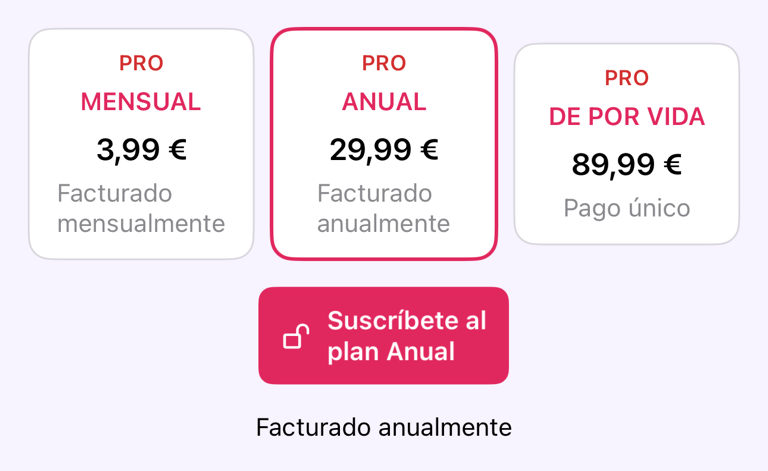
La pantalla Pro carga las opciones mensuales, anuales y de por vida disponibles en el App Store. Si una suscripción incluye una prueba gratis, el botón principal muestra Iniciar prueba gratis. Si no hay una prueba disponible para el plan seleccionado, el botón muestra la acción de compra correspondiente, como Suscribirse al plan anual, Suscribirse al plan mensual o Desbloquear de por vida.
Las compras están vinculadas a tu ID de Apple, no a un solo iPhone. Si usas el mismo ID de Apple en otro dispositivo, puedes restaurar tu compra allí.
Inicia una prueba gratis o compra Pro
- Toca Ajustes.
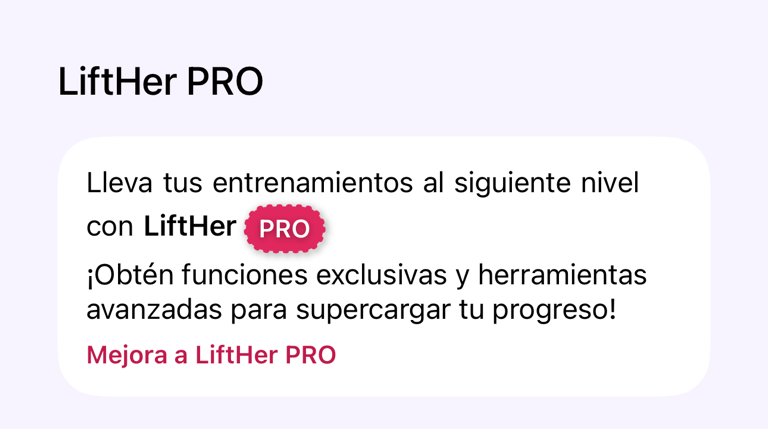
- En la sección LiftHer PRO, toca Mejorar a LiftHer PRO.
- Elige el plan que quieras usar.
- Toca Iniciar prueba gratis, Suscribirse al plan anual, Suscribirse al plan mensual o Desbloquear de por vida.
- Confirma la compra con Apple.
Si hay una promoción disponible, la pantalla Pro puede mostrar un banner promocional encima de las opciones de planes. Puedes usar el plan promocionado o tocar otro plan antes de continuar.
Usa pruebas por invitación y recomendación
En Gymfile, la pantalla Ajustes puede mostrar Consigue 3 meses gratis. Toca la opción de recomendación que dice Invita a 1 amigo y ambos recibiréis 3 meses de Pro gratis. y sigue el proceso para compartir.
Si recibes un código promocional o un enlace de invitación, ábrelo en el iPhone donde usas LiftHer y sigue los pasos de canje de Apple. Cuando se acepte el código, vuelve a LiftHer y revisa la pantalla Pro.
Comprueba si Pro está activo
- Toca Ajustes.
- Busca la sección LiftHer PRO.
Si Pro está activo, la sección dice Como miembro de LiftHer PRO, tienes acceso completo a todas las funciones. ¡Agradecemos tu apoyo! Si Pro no está activo, la sección muestra Mejorar a LiftHer PRO.
Restaura compras
Usa la restauración si ya compraste Pro con el mismo ID de Apple, reinstalaste la app o cambiaste de dispositivo.
- Toca Ajustes.
- Toca Mejorar a LiftHer PRO.
- Toca Restaurar compra.
- Espera a que termine la restauración.

Si Apple encuentra una suscripción activa o una compra de por vida, LiftHer actualiza tu estado Pro. Si no encuentra ninguna compra, la app muestra No hemos encontrado compras para restaurar.
Usa Pro en otro dispositivo
- Inicia sesión en el otro dispositivo con el mismo ID de Apple con el que compraste Pro.
- Instala LiftHer.
- Abre Ajustes.
- Toca Mejorar a LiftHer PRO.
- Toca Restaurar compra.
Para mover también tus datos de entrenamiento, consulta Sincroniza, haz una copia de seguridad y restaura tus datos con iCloud.
Cancela una suscripción
Apple gestiona las suscripciones:
- Abre Ajustes en el iPhone.
- Toca tu nombre.
- Toca Suscripciones.
- Toca la suscripción de LiftHer.
- Toca Cancelar suscripción y confirma.
También puedes gestionar tus suscripciones desde la pantalla de cuenta del App Store.
Comportamiento importante
Al cancelar, se detienen las renovaciones futuras. Mantendrás el acceso a Pro hasta que termine el periodo de pago o la prueba actual. Cuando termine el periodo, LiftHer volverá a las funciones gratuitas, salvo que haya otra compra Pro activa.
Eliminar la app no cancela automáticamente una suscripción. Cancélala desde las suscripciones de Apple si no quieres que se renueve.
Si una compra está pendiente, LiftHer espera el resultado de Apple. Si una compra falla o se cancela, la pantalla Pro muestra el error de Apple y puedes volver a intentarlo.
Preguntas frecuentes
¿Por qué no veo una prueba gratis?
Las pruebas gratis dependen del producto seleccionado en el App Store y de si tu ID de Apple cumple los requisitos. Si Apple no ofrece una prueba para tu cuenta, el botón mostrará la acción de compra habitual.
¿Puedo compartir Pro entre Gymfile y LiftHer?
Usa la misma app y el mismo ID de Apple con el que hiciste la compra. Si no estás seguro de qué compra corresponde, abre la pantalla Pro y toca Restaurar compra.
¿Quién gestiona los reembolsos?
Apple gestiona los reembolsos del App Store y los problemas de facturación. Usa el historial de compras de Apple o reportaproblem.apple.com para solicitar un reembolso o revisar un cargo.