Erstes Workout starten
Lerne den grundlegenden Ablauf, um ein Workout zu starten, zu protokollieren und zu speichern.
Dein erstes Workout kann mit einem gespeicherten Plan, einer vorgefertigten Routine oder einer leeren Einheit starten. Wichtig ist: Starte die Einheit, füge die Übungen hinzu, die du brauchst, schließe mindestens einen Satz ab und beende das Workout, wenn du fertig bist.
So funktioniert es
Wenn du ein Workout aus einem Plan startest, erstellt LiftHer daraus ein eigenes aktives Workout. Dein Plan bleibt für dein nächstes Training verfügbar.
Ein Freies Workout startet leer. Du fügst Übungen während des Trainings hinzu. Während des Workouts speichert LiftHer die aktive Einheit, aktualisiert deinen Fortschritt und kann abgeschlossene Sätze später für Verlauf, Diagramme und Vorschläge für zukünftige Workouts nutzen.
Es kann immer nur ein Workout aktiv sein. Wenn bereits ein Workout aktiv ist, sind Start-Buttons deaktiviert, bis du es beendest oder abbrichst.
Mit dem vorgeschlagenen Workout starten
Wenn du bereits einen Workout-Plan hast, kann LiftHer dir das nächste Workout zum Starten vorschlagen.
- Tippe unten in der Leiste auf den Tab Workouts.
- Tippe unten in den Aktionen auf Push Day starten, wenn es angezeigt wird.
- Das aktive Workout-Fenster öffnet sich mit den Übungen aus diesem Plan.
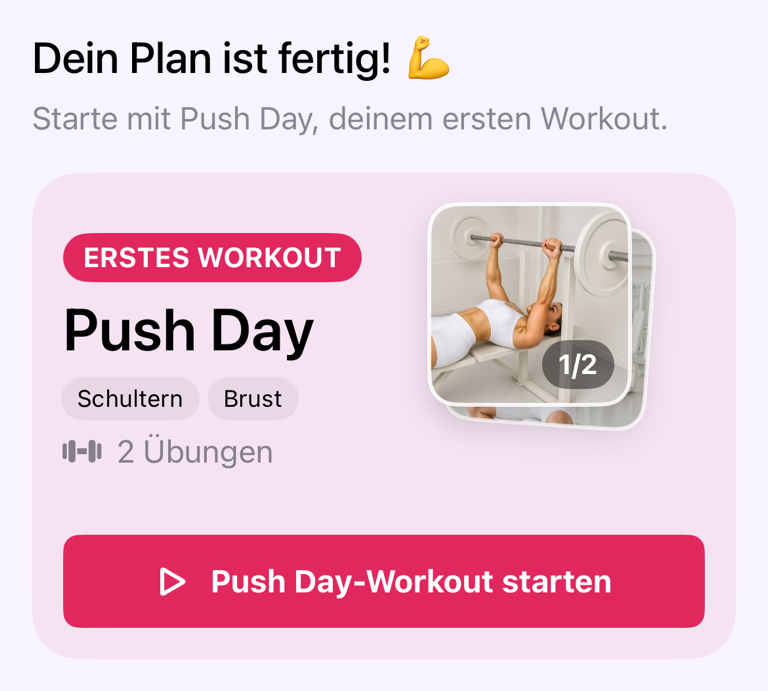
Wenn dies dein allererstes geplantes Workout ist, zeigt der Tab Workouts eine Karte mit Dein Plan ist bereit!. Tippe auf dieser Karte auf Push Day Workout starten, um loszulegen.
Ein leeres Workout starten
Nutze diese Option, wenn du trainieren möchtest, ohne vorher einen Plan zu erstellen.
- Tippe unten in der Leiste auf den Tab Workouts.
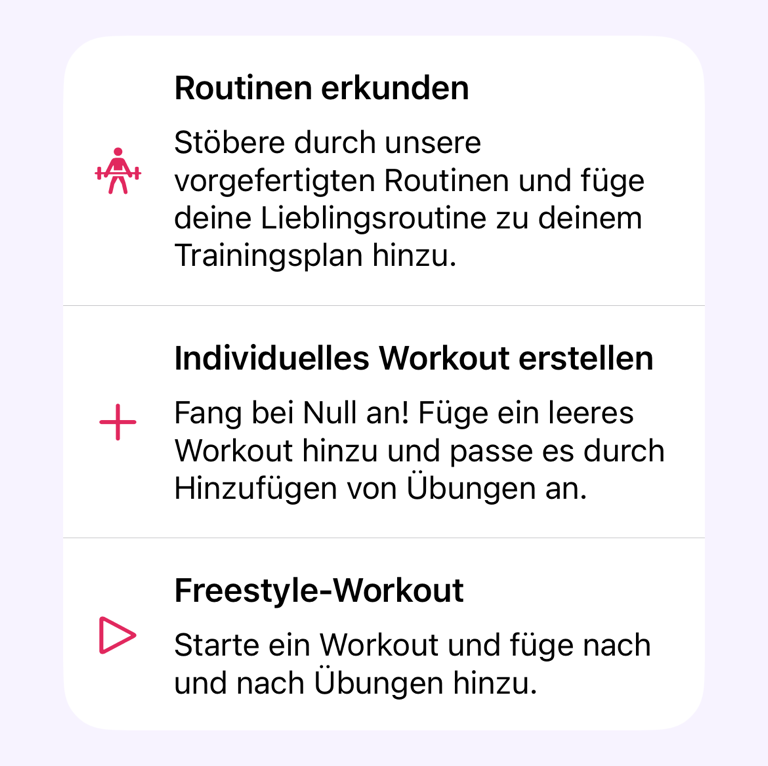
- Tippe auf Freies Workout.
- Tippe im Fenster auf Freies Workout starten.
- Tippe auf Übung hinzufügen.
- Wähle die Übung aus, die du machen möchtest.
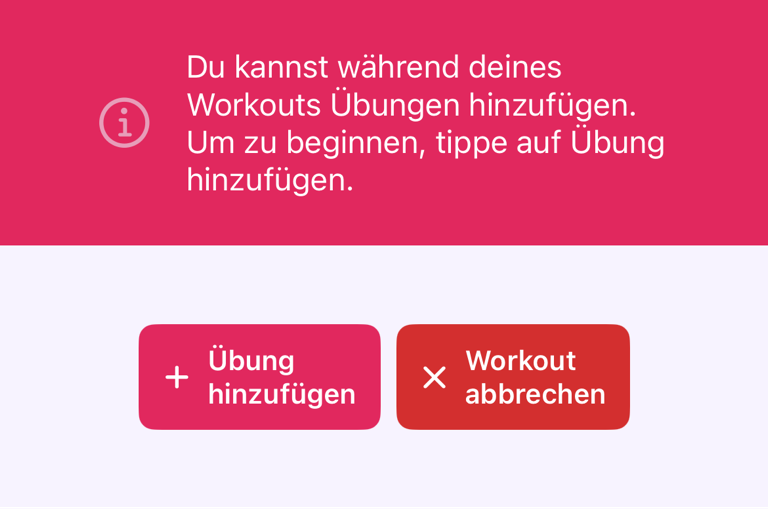
Du kannst später auf dem Workout-Bildschirm weitere Übungen hinzufügen.
Mit einer vorgefertigten Routine starten
Wenn du noch keine Workouts hast, zeigt der Tab Workouts die Option Routinen entdecken.
- Tippe auf Routinen entdecken.
- Wähle eine Routine aus.
- Tippe auf die Routine, um ihre Details anzusehen.
- Starte das Workout, das du machen möchtest, oder füge die Routine zu deinem Workout-Plan hinzu.
Mehr zum Bearbeiten von Plänen findest du unter Workout-Pläne erstellen und bearbeiten.
Deinen ersten Satz protokollieren
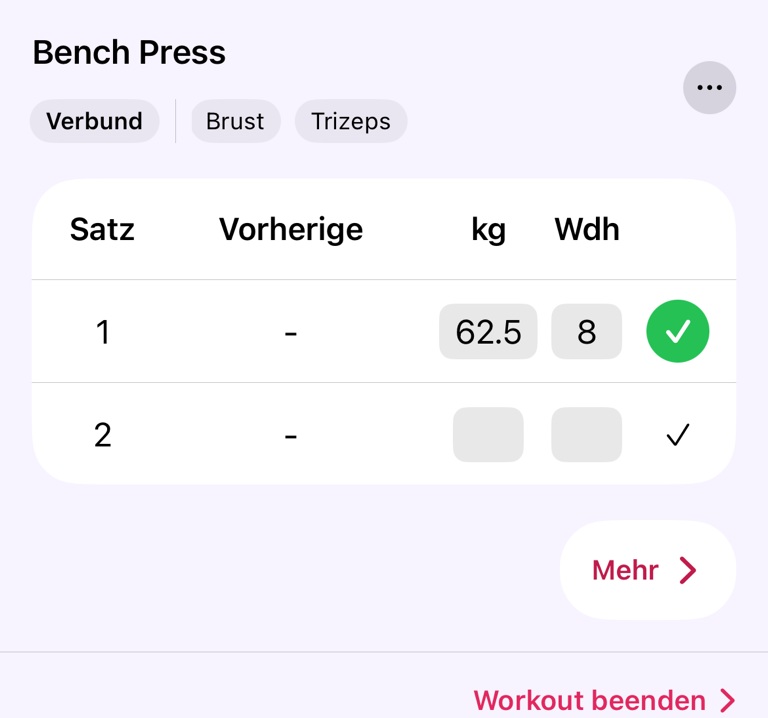
Jede Übung zeigt Zeilen für ihre Sätze. Die Spalten hängen vom Übungstyp ab. Die meisten Kraftübungen zeigen aber kg oder lb und Wdh..
- Gib das Gewicht für den Satz ein.
- Gib die Wiederholungen ein.
- Tippe am Ende der Satzzeile auf den Häkchen-Button.
Nachdem ein Satz abgeschlossen wurde, aktualisiert LiftHer den Workout-Fortschritt und kann die Pausenzeit starten, wenn deine Einstellungen das nutzen.
Eine weitere Übung hinzufügen
- Tippe auf Übung hinzufügen.
- Wähle die Übung aus.
- Protokolliere deine Sätze wie gewohnt weiter.
Übungen, die du während des Workouts hinzufügst, gehören zu diesem aktiven Workout. Wenn du aus einem Plan gestartet bist, wird der ursprüngliche Plan dadurch nicht automatisch geändert.
Beenden oder abbrechen
Wenn du fertig bist, tippe unten auf der Übungsseite auf Workout beenden. Die Abschlussseite des Workouts öffnet sich. Tippe noch einmal auf Workout beenden und bestätige.
Wenn einige Übungen nicht abgeschlossen sind, fragt LiftHer vor dem Speichern nach einer Bestätigung. Wenn du die Einheit nicht behalten möchtest, tippe stattdessen auf Workout abbrechen. Beim Abbrechen wirst du gewarnt, dass dein Fortschritt verloren geht.
Wichtiges Verhalten
Beim Beenden wird das Workout in deinem Verlauf gespeichert. Abgeschlossene Sätze können für Fortschrittsdiagramme, Muskelerholung, persönliche Rekorde und zukünftige Workout-Werte genutzt werden.
Wenn du aus einem Workout-Plan startest, wird der Plan in eine Workout-Einheit kopiert. Änderungen, die du beim Protokollieren machst, gehören zu dieser Einheit. Das Bearbeiten von Plänen passiert separat.
Wenn du das aktive Workout-Fenster schließt, wird das Workout nicht automatisch beendet. Tippe auf die Leiste des aktiven Workouts, um weiterzumachen, es zu beenden oder abzubrechen.
Häufige Fragen
Brauche ich zuerst einen Workout-Plan?
Nein. Nutze Freies Workout, wenn du sofort starten und Übungen während des Trainings hinzufügen möchtest.
Warum kann ich kein weiteres Workout starten?
LiftHer erlaubt immer nur ein aktives Workout gleichzeitig. Beende oder brich zuerst das aktuelle Workout ab.
Kann ich ein gespeichertes Workout später bearbeiten?
Ja. Abgeschlossene Workouts erscheinen in deinem Verlauf. Öffne ein beendetes Workout, um die Details anzusehen und bei Bedarf Änderungen vorzunehmen.